
💡 Ключевые моменты статьи
- 5 минут — время создания и настройки Facebook пикселя.
- Один пиксель на рекламный аккаунт — используйте существующий.
- Полная интеграция с ClikBy для отслеживания конверсий.
- Автоматическая настройка — события отслеживаются без кода.
Facebook пиксель: Ключ к эффективной рекламе
Facebook пиксель — это небольшой фрагмент кода, который позволяет отслеживать действия пользователей на вашем сайте после клика по рекламе в Facebook и Instagram. Это основа для ретаргетинга, оптимизации конверсий и создания похожих аудиторий.
С помощью ClikBy вы можете легко интегрировать Facebook пиксель в свои умные ссылки и получать детальную аналитику по всем переходам и конверсиям.
Что умеет Facebook пиксель:
- ✅ Отслеживает конверсии (покупки, регистрации, заявки)
- ✅ Создает аудитории для ретаргетинга
- ✅ Оптимизирует показы рекламы
- ✅ Строит похожие аудитории (Lookalike)
- ✅ Измеряет ROI рекламных кампаний
Как найти существующий Facebook пиксель
⚠️ Важно знать
У каждого рекламного аккаунта Facebook может быть только один пиксель. Если вы уже запускали рекламу, пиксель уже существует — не создавайте новый!
Откройте Business Manager
Перейдите на business.facebook.com и войдите в свой аккаунт.
Найдите Events Manager
В меню слева найдите раздел "События" или "Events Manager". Если его нет в главном меню, нажмите "Все инструменты".
Проверьте список пикселей
В Events Manager вы увидите все существующие пиксели. Если список пуст — нужно создать новый пиксель.
Создание нового Facebook пикселя
Если у вас еще нет пикселя, создайте его следуя этой инструкции:
Откройте Events Manager
В Facebook Business Manager перейдите в раздел "События" (Events Manager).
Создайте новый пиксель
Нажмите зеленую кнопку "Подключить данные" → "Веб" → "Подключить".
Настройте пиксель
Введите название пикселя (например, "Мой сайт") и нажмите "Создать".
Получите ID пикселя
После создания скопируйте ID пикселя — это число из 15-16 цифр. Оно понадобится для интеграции с ClikBy.
Добавление сайта
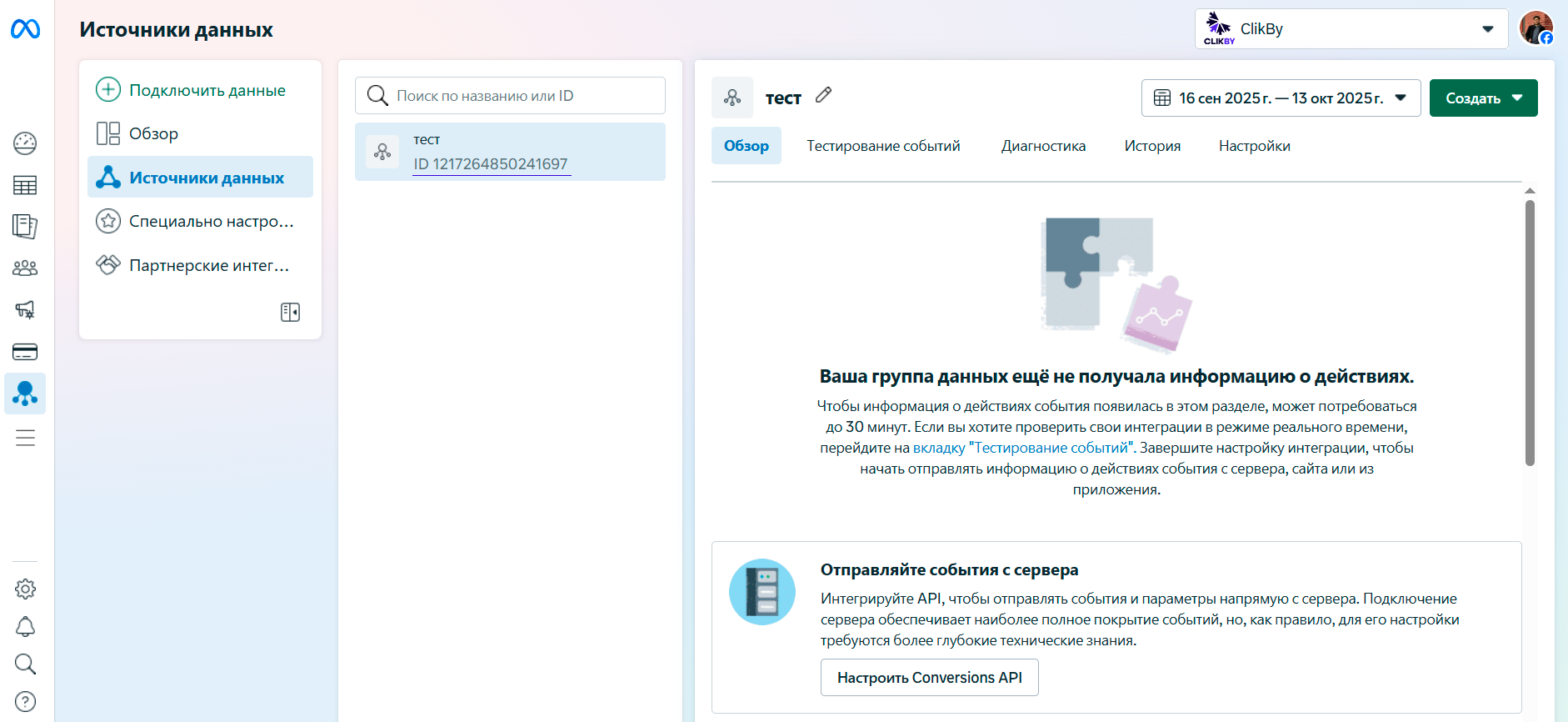
Добавьте сайт в настройки пикселя: Перейдите в "Источники данных" → Выбирете ваш пиксель → В списке ниже выберите "Сбор событий на сайте из активности браузера" → В блоке "Добавить код пикселя на сайт вручную" нажмите на кнопку "Установить код вручную". Далее откроется новое окно с "Добавьте пиксель Meta на свой сайт", нажмите на кнопку "Скопировать код", внизу страницы жмем кнопку "Продолжить". На следующей странице "Автоматический расширенный поиск совпадений" включаем автоматический расширенный поиск совпадений и нажимаем кнопку "Продолжить". На последней странице "Добавление событий" ничего не добавляем (так как данные события анализирует наше решение AI Selena) и переходим по кнопке "Перейти к обзору пикселя".
Пример Facebook пикселя
ID пикселя: 123456789012345
Этот ID нужно добавить в настройки ClikBy для автоматического отслеживания всех переходов по вашим умным ссылкам.
Сценарии использования Facebook пикселя
Ретаргетинг
Показывайте рекламу людям, которые уже посещали ваш сайт. Это самый эффективный способ вернуть потенциальных клиентов.
Отслеживание конверсий
Точно измеряйте, сколько продаж, регистраций или заявок приносит каждая рекламная кампания.
Похожие аудитории
Facebook найдет людей, похожих на ваших лучших клиентов, и покажет им рекламу.
Аналитика
Получайте подробные отчеты о поведении пользователей на сайте и эффективности рекламы.
Интеграция с ClikBy
ClikBy автоматически отправляет события в Facebook пиксель при переходах по вашим умным ссылкам:
✅ Автоматическая настройка
Просто добавьте ID пикселя в настройки ClikBy, и система автоматически будет отслеживать все переходы как события "ViewContent" с дополнительными параметрами.
Совет профессионала: Создайте отдельные пиксели для разных проектов только если у вас несколько Business Manager аккаунтов. В рамках одного аккаунта используйте один пиксель с разными событиями.