
💡 Ключевые моменты статьи
- Автоматическое создание: QR-код генерируется автоматически при создании умной ссылки.
- Полная кастомизация: Изменение цветов, логотипов и дизайна QR-кода.
- Отслеживание статистики: Полная аналитика сканирований как для обычных ссылок.
QR-коды в ClikBy — это мощный инструмент для офлайн-маркетинга, который позволяет отслеживать эффективность печатной рекламы, листовок, визиток и других материалов. Каждый QR-код связан с умной ссылкой и предоставляет полную аналитику сканирований.
Основы работы с QR-кодами
QR-коды в ClikBy создаются автоматически при создании каждой умной ссылки. Это означает, что у вас всегда есть готовый QR-код для любой ссылки, который можно использовать в печатных материалах.
Преимущества QR-кодов ClikBy:
- Полная аналитика: Отслеживание сканирований по странам, устройствам, времени
- Кастомизация: Изменение цветов и добавление логотипа
- Высокое качество: Векторные форматы для печати любого размера
- Динамичность: Возможность изменить целевую ссылку без перепечатки QR-кода
Создание и поиск QR-кода
Итак, вы создали Умную ссылку, система подготовила для вас QR-код - что делать дальше?
Шаг 1: Переход в раздел QR-коды
Переходим в раздел "QR-коды" - последний сверху QR-код это и есть наш, созданный для новой умной ссылки.
Шаг 2: Открытие редактора
Жмем на три точки справа, во всплывающем окне нажимаем "Изменить". Далее открывается окно с редактированием этого QR-кода.
Редактирование QR-кода
В окне редактирования вы можете изменить различные параметры QR-кода:
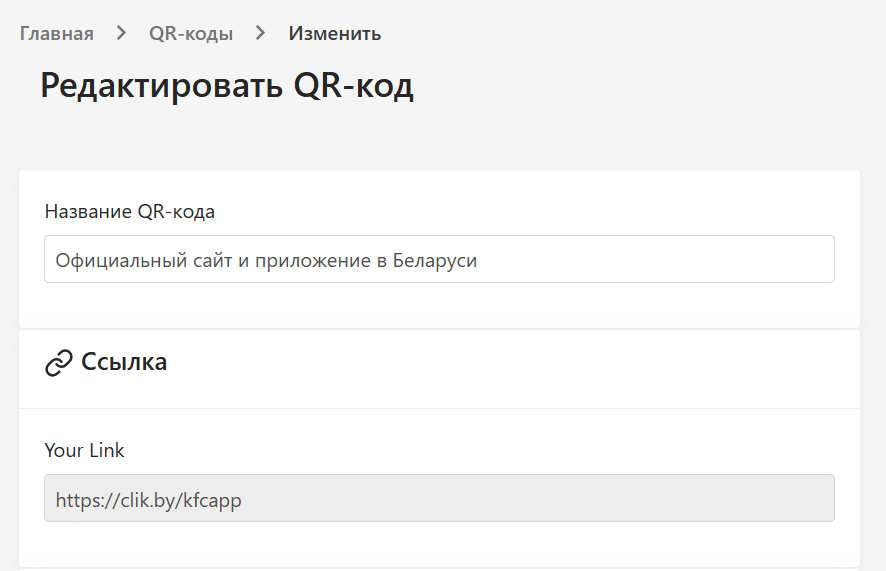
Основные настройки:
- Название QR-кода: Можно изменить для удобства идентификации
- Ссылка: Поле неактивно - это правильно, так как QR-код привязан к умной ссылке
- Описание: Добавьте комментарий для внутреннего использования
Кастомизация дизайна QR-кода
Настройки цветов
- Цвет переднего плана: Основной цвет QR-кода (обычно черный)
- Цвет фона: Цвет фона QR-кода (обычно белый)
- Градиенты: Возможность создания градиентных переходов
Добавление логотипа
В центр QR-кода можно добавить логотип вашей компании. Система автоматически подберет оптимальный размер, чтобы не нарушить читаемость кода.
Настройки формы
- Форма точек: Квадратные, круглые или скругленные углы
- Форма углов: Различные стили для угловых элементов
- Размер: Автоматическая оптимизация под выбранный формат
Скачивание и форматы
Доступные форматы:
- PNG: Растровый формат для веб-использования
- SVG: Векторный формат для масштабирования без потери качества
- PDF: Готовый к печати формат
Рекомендации по размерам:
- Визитки: 15x15 мм минимум
- Листовки: 25x25 мм оптимально
- Плакаты: 50x50 мм и больше
- Билборды: Используйте векторные форматы
Лучшие практики использования QR-кодов
Дизайн и размещение
- Контраст: Обеспечьте достаточный контраст между кодом и фоном
- Размер: QR-код должен быть не менее 2x2 см для надежного сканирования
- Свободное пространство: Оставляйте белые поля вокруг кода
- Качество печати: Используйте высокое разрешение для печати
Призыв к действию
- Добавляйте текст "Отсканируйте QR-код"
- Указывайте, что получит пользователь после сканирования
- Размещайте код в удобном для сканирования месте
Тестирование
- Всегда тестируйте QR-код перед печатью
- Проверяйте на разных устройствах и приложениях
- Убедитесь, что код читается при разном освещении
Аналитика QR-кодов
Каждый QR-код в ClikBy предоставляет подробную статистику:
- Количество сканирований по дням, неделям, месяцам
- География сканирований - страны и города
- Устройства - типы телефонов и операционные системы
- Время активности - когда чаще всего сканируют код
- Источники - какие приложения использовались для сканирования
Эта информация поможет вам оптимизировать офлайн-кампании и понять поведение вашей аудитории.