
💡 Ключевые моменты статьи
- 3 минуты — время создания пикселя Яндекс.Аудитории.
- Анонимные идентификаторы — пиксель собирает только анонимные данные.
- Ретаргетинг в Директе — основное применение пикселя.
- Один пиксель — можно использовать в любом количестве баннеров.
Пиксель Яндекс.Аудитории: Инструмент для ретаргетинга
Пиксель Яндекс.Аудитории — это инструмент, который позволяет собирать анонимные идентификаторы пользователей, которые видели ваши баннеры или посещали ваш сайт. Эти данные используются для создания сегментов аудитории и настройки ретаргетинга в Яндекс.Директе.
В отличие от Facebook пикселя, который отслеживает конверсии, пиксель Яндекс.Аудитории фокусируется на сборе аудитории для повторного показа рекламы. Это делает его идеальным инструментом для возврата потенциальных клиентов.
Что умеет пиксель Яндекс.Аудитории:
- ✅ Собирает анонимные идентификаторы пользователей
- ✅ Создает сегменты для ретаргетинга
- ✅ Работает в РСЯ и других рекламных сетях
- ✅ Показывает охват аудитории за 7, 30 и 90 дней
- ✅ Интегрируется с Яндекс.Директом
Создание пикселя Яндекс.Аудитории
ℹ️ Важно знать
Один пиксель можно использовать в любом количестве баннеров и кампаний. Создавайте отдельные пиксели только для разных проектов или сайтов.
Откройте Яндекс.Аудитории
Перейдите на audience.yandex.ru и войдите в свой аккаунт Яндекса.
Создайте новый пиксель
Перейдите на вкладку "Пиксели" и нажмите кнопку "Создать пиксель". Укажите название пикселя (например, "Сайт" или "Аудитория с соц сетей").
Получите код пикселя
После создания система сгенерирует код пикселя. Скопируйте его — он понадобится для установки на сайт или в баннеры.
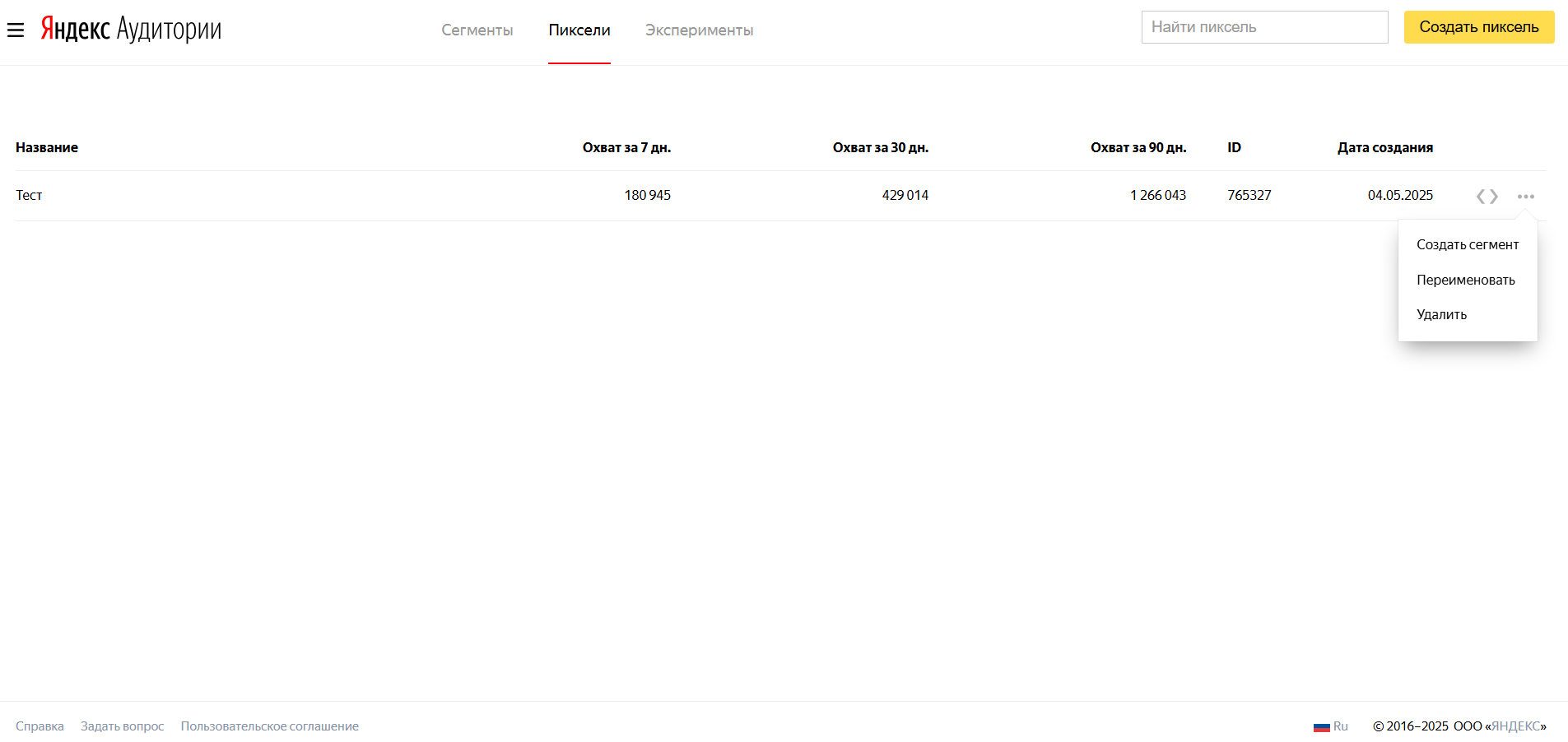
Пример пикселя Яндекс.Аудитории
Код пикселя готов к использованию
Этот код можно встраивать в баннеры через Яндекс.Директ или устанавливать на сайт для сбора аудитории посетителей.
Установка пикселя
Пиксель Яндекс.Аудитории можно установить двумя способами:
1. Через Яндекс.Директ (для баннеров)
Скопируйте код пикселя
В Яндекс.Аудиториях нажмите кнопку с тремя точками рядом с пикселем и скопируйте код.
Откройте Яндекс.Директ
Перейдите к созданию или редактированию группы объявлений в медийной кампании.
Добавьте пиксель в объявление
Выберите нужное объявление и в поле "Пиксель Яндекс.Аудиторий" вставьте скопированный код.
2. Как добавить пиксель Яндекс.Аудитории в ClikBy
✅ Простая интеграция в 1 клик
На сервисе ClikBy перейдите в раздел Пиксели и нажмите кнопку "Добавить". Затем введите имя для пикселя, выберите пиксель Яндекс.Аудитории из списка в поле "Тип", вставьте ID пикселя и нажмите "Сохранить".
Сценарии использования пикселя
Ретаргетинг посетителей
Показывайте рекламу людям, которые уже посещали ваш сайт, но не совершили целевое действие.
Сегментация аудитории
Создавайте разные сегменты на основе поведения пользователей на сайте.
Оптимизация Директа
Используйте сегменты для настройки условий показа в Яндекс.Директе.
Анализ охвата
Отслеживайте размер аудитории и ее активность за разные периоды.
Создание сегментов на основе пикселя
После установки пикселя и накопления данных можно создавать сегменты аудитории:
Типы сегментов
- Посетители сайта — все, кто заходил на сайт за определенный период
- Посетители конкретных страниц — пользователи, которые смотрели определенные разделы
- Активные пользователи — те, кто совершал определенные действия
- Исключения — аудитории для исключения из показов
Настройка сегмента
Выберите пиксель
В разделе "Сегменты" нажмите "Создать сегмент" и выберите "На основе пикселя".
Настройте условия
Укажите условия для включения в сегмент: URL страниц, период активности, дополнительные параметры.
Сохраните сегмент
Дайте название сегменту и сохраните. Он станет доступен в Яндекс.Директе через несколько часов.
⚠️ Важные ограничения
Минимальный размер сегмента для использования в Директе — 1000 пользователей. Сегменты обновляются каждые 6-12 часов в зависимости от периода.
Лучшие практики использования
Настройка и управление
- Планируйте заранее: начинайте собирать аудиторию до запуска ретаргетинга
- Мониторьте охват: следите за размером аудитории в разрезе периодов
- Регулярно обновляйте: неактивные идентификаторы удаляются через 30 дней. Учитывайте данную информацию при настройки ИИ.
Создание эффективных сегментов
- Сегментируйте по поведению: разделяйте посетителей разных страниц
- Тестируйте периоды: находите оптимальное время жизни сегмента
- Комбинируйте условия: создавайте сложные сегменты для точного таргетинга
Интеграция с ClikBy
- Простая установка: добавьте код пикселя в настройки ClikBy
- UTM-метки: используйте параметры для более точной сегментации
- Разные лендинги: создавайте отдельные сегменты для разных страниц
- A/B тестирование: сравнивайте эффективность разных подходов
Совет профессионала: Согласно официальной документации Яндекса, пиксель можно встраивать не только в РСЯ, но и в другие рекламные сети, что расширяет возможности сбора аудитории.